
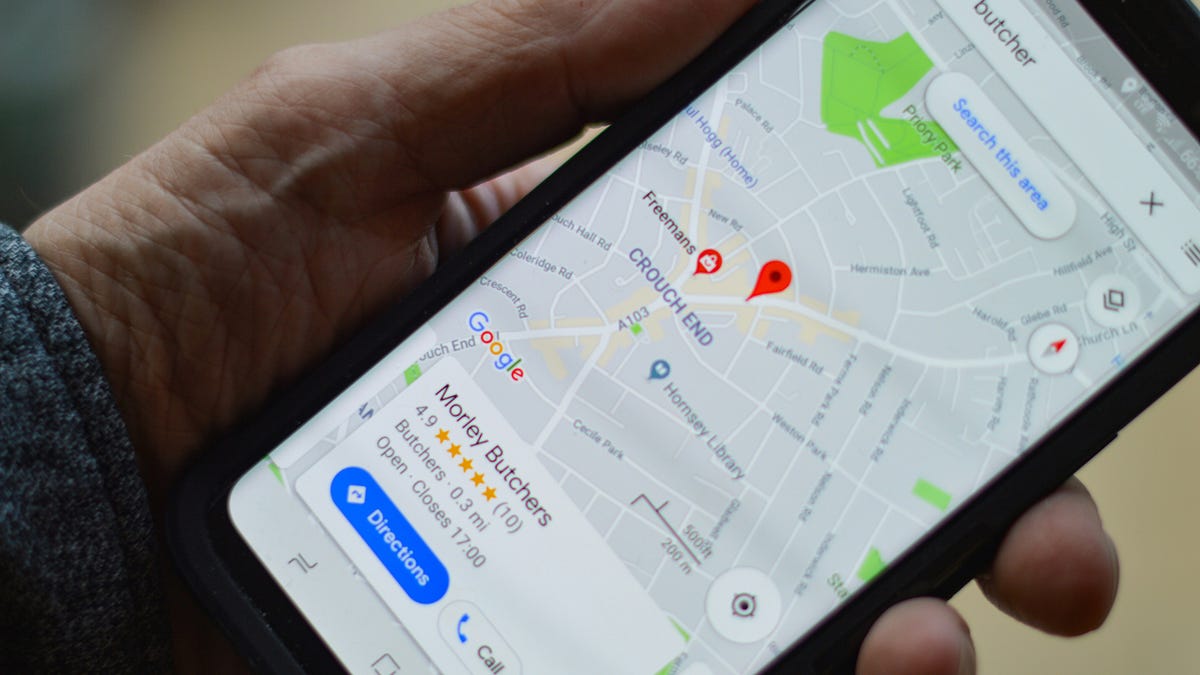
Jika Anda belum menghabiskan banyak waktu di dalam Google Maps—selain pergi dari A ke B dan menemukan restoran atau bar terdekat—Anda mungkin tidak mengetahui berbagai fitur yang dimasukkan ke dalam aplikasi ini sejak pertama kali diluncurkan pada tahun 2005.
Salah satu fitur tersebut adalah daftar: Daftar tidak terlalu menonjol di dalam aplikasi, namun memungkinkan Anda mengumpulkan daftar tempat yang dikurasi di peta, sehingga memberi Anda cara untuk merencanakan perjalanan, memilih museum pilihan, atau mengingat tempat favorit yang ingin Anda kunjungi kembali. Anda bahkan dapat membagikan daftar Anda dengan orang lain.
Daftar dapat berguna dalam berbagai cara, dan kesederhanaannya juga membuatnya sangat fleksibel—lihat apakah Anda dapat menggunakannya saat berikutnya Anda membuka Google Maps. Di sini, kami akan fokus pada Google Maps versi web, tetapi fitur yang sama juga mudah ditemukan di aplikasi untuk Android dan iOS.
Memulai daftar
Untuk memulai daftar, pilih tempat yang ingin Anda masukkan ke dalam daftar. Jika Anda mengekliknya di peta, akan ada pin di atasnya, dan panel info muncul di sebelah kiri. Klik tombol Simpan, dan selamat—Anda sudah mulai membuat daftar di Google Maps.
Anda akan melihat bahwa Google Maps telah membuatkan beberapa daftar untuk Anda, dengan Tempat berbintang sebagai bawaannya. ada juga Favorit, Ingin pergiDan Rencana perjalanannamun jika Anda tidak menyukai saran tersebut, Anda dapat mulai membuat daftar Anda sendiri dengan mengeklik Daftar baru.
Anda akan diminta memberi nama pada daftar baru Anda dan klik Membuatdan hanya itu saja. Daftar baru akan muncul di panel paling kiri. Untuk menambahkan lebih banyak tempat ke daftar yang sama, klik di tempat lain pada peta, lalu klik Tokolalu pilih daftar baru Anda.
Saat Anda terus menambahkan tempat, Anda akan melihat bahwa tempat yang Anda daftarkan ditandai di peta, membuatnya lebih mudah ditemukan saat Anda memperkecilnya. Semua daftar khusus ditampilkan dengan lingkaran biru dan putih sebagai penanda—Anda tidak dapat membuat penanda khusus sendiri, seperti bintang kuning yang digunakan untuk daftar Tempat berbintang, dan ini agak disayangkan.
Anda juga dapat menambahkan tempat ke daftar dengan memilih Diselamatkan di panel navigasi di sebelah kiri. Klik Daftarlalu salah satu daftar Anda, lalu tiga titik (di sebelah kanan), dan Sunting daftar. Untuk memulainya, Anda dapat menambahkan deskripsi 400 karakter ke daftar jika menurut Anda memerlukan penjelasan lebih lanjut (berguna jika Anda membagikannya dengan orang lain).
Klik Tambahkan tempatdan Anda dapat mencari tempat tertentu untuk ditambahkan ke daftar—ini mungkin menghemat waktu Anda dalam hal menggeser peta dan memperbesar dan memperkecil. Klik yang kecil X di sebelahnya untuk menghapus tempat dari salah satu daftar Anda. Semua perubahan yang Anda buat secara otomatis disimpan seiring berjalannya waktu.
Mengelola daftar Anda
Setelah Anda mulai membuat beberapa daftar, Anda dapat mengaksesnya melalui Diselamatkan tautan di sebelah kiri antarmuka. Cara lain untuk mengaksesnya adalah dengan mengetikkan nama daftar ke dalam kotak pencarian utama Google Maps. Saat Anda memilih daftar, tampilan peta berubah, sehingga Anda mendapatkan gambaran umum tentang semua tempat yang telah disimpan ke dalamnya.
Klik tiga titik di sebelah daftar di Daftar tampilan, dan Anda dapat menyembunyikan penanda dari peta jika tampilan menjadi terlalu berantakan. Anda juga dapat memilih Sunting daftaryang membawa Anda ke layar yang kita lihat sebelumnya. Anda dapat menambah dan menghapus item daftar dan bahkan menambahkan catatan tentang setiap tempat. Namun, Anda tidak dapat mengubah urutannya.

Dari Daftar lihat, klik tiga titik di samping daftar, dan Anda akan melihat berbagai opsi untuk berbagi daftar dengan orang lain. Memilih Kirim tautan untuk melihat jika Anda ingin orang lain dapat melihat daftar tempat Anda namun tidak membuat perubahan—ini secara otomatis membuat daftar tersebut menjadi publik juga, jika belum.
Memilih Undang untuk mengedit jika Anda ingin orang lain dapat melihat daftar tersebut dan mengubahnya—sekali lagi; daftar akan dijadikan publik jika saat ini disetel ke pribadi. Ini berguna jika Anda sedang mengerjakan rencana perjalanan bersama orang lain yang ingin berkontribusi.

Jika Anda memilih Opsi berbagiAnda dapat mengganti daftar menjadi Pribadi dan menjadi bersama. Tentu saja, jika Anda membuat daftar bersama menjadi pribadi, orang lain selain Anda akan kehilangan akses ke daftar tersebut. Jika nanti Anda perlu membagikan daftarnya lagi, Anda dapat melakukannya dari sini.
Meskipun Anda tidak mendapatkan banyak pilihan dalam daftar Anda, daftar tersebut memiliki kegunaannya—mulai dari berbagi daftar pos pemeriksaan dengan klub jalan kaki hingga memastikan Anda dapat melihat ke mana pun yang ingin Anda lihat pada liburan kota berikutnya—dan semuanya tentu saja disinkronkan dengan mulus di semua perangkat tempat Anda memasang Google Maps.


